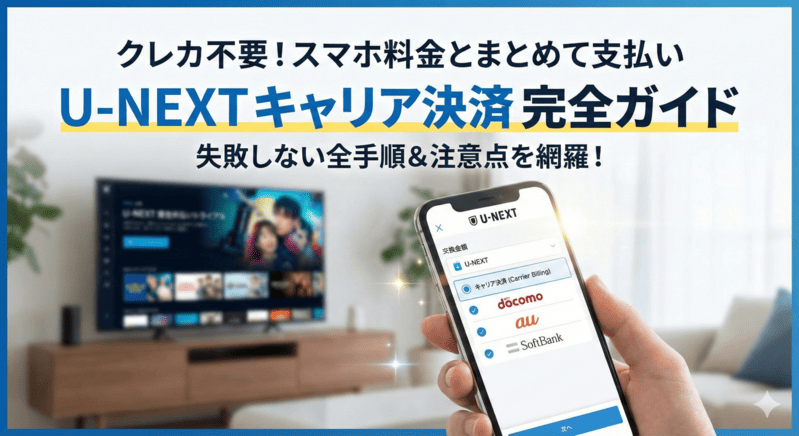
「U-NEXTを試してみたいけれど、クレジットカードは使いたくない」
「スマホ料金とまとめて支払えたら楽なのに」と考えていませんか?
結論から言うと、U-NEXTはキャリア決済(ドコモ・au・ソフトバンク)に対応しています。
しかし、実は多くの人が「登録するタイミング」や「操作する端末」を間違えて、キャリア決済を選べずに困っているのが現状です。
「画面にキャリア決済が出てこない!」と焦る前に、正しい手順と「ここだけは気をつけてほしい」というポイントを押さえておきましょう。
この記事では、迷わずにキャリア決済で登録する手順と、エラーが出たときの対処法をわかりやすく解説します。
U-NEXTで利用できるキャリア決済一覧
まずは、お使いのスマートフォンが対応しているか確認しましょう。
U-NEXTでは、主要3キャリアの決済システムに対応しています。
- ドコモ払い(ドコモユーザー)
- auかんたん決済(auユーザー、UQ mobileユーザーも一部対応)
- ソフトバンクまとめて支払い(ソフトバンクユーザー、ワイモバイルユーザー)
これらの決済方法を使えば、月々の携帯電話料金と合算してU-NEXTの月額料金(2,189円・税込)を支払うことができます。
クレジットカード情報の入力が不要なので、セキュリティ面でも安心ですし、何より手軽ですよね。
楽天モバイルユーザーの場合は?
楽天モバイルを利用している場合、「楽天ペイ」を経由することで間接的にキャリア決済のような使い方が可能です。
U-NEXTの支払い方法選択画面で「楽天ペイ」を選び、楽天ペイ側の設定で携帯料金合算払いを選択する流れになりますが、直接的な「キャリア決済」の項目とは異なるため注意が必要です。
【画像なしでもわかる】キャリア決済での登録やり方・手順
ここからは具体的な登録手順を解説します。実は、ここからの操作で最も重要なルールが2つあります。
- 必ず「スマートフォン」を使うこと(パソコンからは選べません)
- 必ず「ブラウザ(SafariやChrome)」からアクセスすること(アプリからは登録できません)
この2点を守らないと、支払い方法の選択肢に「キャリア決済」が表示されません。
これを踏まえた上で、以下のステップ進めてください。
手順1:スマホのブラウザでU-NEXT公式サイトへ
SafariやGoogle Chromeなどのブラウザアプリを開き、U-NEXTの公式サイト(31日間無料トライアルのページ)へアクセスします。
「まずは31日間 無料トライアル」というボタンをタップしてください。
手順2:お客様情報の入力
氏名、生年月日、性別、メールアドレス、パスワード、電話番号を入力します。
ここは通常通り入力して「次へ」進んでください。
手順3:決済選択画面で「キャリア決済」を選ぶ
ここが運命の分かれ道です。 スマホのブラウザから正しくアクセスしていれば、「クレジットカード」の下に「ドコモ払い」「auかんたん決済」「ソフトバンクまとめて支払い」の選択肢が表示されています。
ご自身のキャリアのボタンを選択(ラジオボタンをタップ)してください。
※もしここにキャリア決済が表示されていない場合、Wi-Fiに繋がっているか、PCサイトを見ている可能性があります(対処法は後述します)。
手順4:各キャリアのサイトで認証を行う
画面の指示に従って進むと、各携帯会社のログイン画面や暗証番号入力画面に移動します(My docomoやMy auなどの認証画面です)。
ここで4桁の暗証番号などを入力し、認証を完了させてください。
認証が完了すると自動的にU-NEXTの画面に戻り、登録完了となります。
これで、すぐに動画見放題がスタートします。
要注意!キャリア決済が選べない・できない原因と対処法
「手順通りやったはずなのにできない」「エラーが出る」という場合、ほとんどの原因は以下の3つに絞られます。
私も実際に外出先でWi-Fi設定を切り忘れてエラーになった経験がありますが、これらは非常によくあるトラブルです。
1. 「新規登録」以外のタイミングで変更しようとしている
これが最も残酷な真実ですが、U-NEXTでは、一度クレジットカードや他の方法で登録してしまうと、後から「キャリア決済」に変更することはできません。
キャリア決済が選べるのは、「初回登録時」かつ「キャリア決済を選択して登録したとき」のみです。
もし現在すでに会員で、「来月からキャリア決済にしたいな」と思っても、システム上変更ができないのです。
どうしても変更したい場合は、一度退会(解約)し、期間を空けて別のアカウントとして再登録する等の手間が必要になります。
2. Wi-Fiに接続したまま操作している
キャリア決済の認証(特にドコモやauなど)では、「本当にその携帯回線を使っているか」を確認するために、Wi-Fi接続を切って、携帯キャリアの回線(4G/5G)でアクセスすることを求められる場合があります。
自宅のWi-Fiに繋ぎっぱなしだと認証エラーになることがあるので、決済の手続き中だけはWi-Fiをオフにしてみてください。
3. パソコンやアプリから登録しようとしている
繰り返しになりますが、PC画面やU-NEXTのアプリ上からは、キャリア決済の選択肢自体が表示されません。
「スマホのブラウザ」が鉄則です。
クレカなしOK!その他の支払い方法(代替案)
「もう間違えて登録しちゃった…」「格安SIMでキャリア決済が使えなかった」という方も諦める必要はありません。
クレジットカードを使わない支払い方法は他にもあります。
- 楽天ペイ: 楽天IDと連携して支払います。楽天ポイントも貯まるのでお得です。
- Amazonアプリ内決済: Amazon Fire TV StickやFireタブレットを使っている方は、Amazon経由での課金が可能です。
- U-NEXTカード(ギフトコード): コンビニなどで売っているプリペイドカードです。「見たいときだけ課金する」という使い方ができるので、解約忘れが怖い方にはむしろこちらがおすすめです。
まとめ:キャリア決済は「最初の選択」が命
U-NEXTのキャリア決済は、スマホ代とまとめて管理できる非常に便利な方法です。
しかし、「後から変更できない」という大きな制限があるため、最初の登録時に確実に設定しておくことが重要です。
- スマホのブラウザからアクセスする
- Wi-Fiをオフにして手続きする
- 初回登録時に必ず選択する
この3つのポイントさえ押さえれば、スムーズに登録できます。
まずは31日間の無料トライアルで、快適な動画ライフをスタートさせてみてください。
参考サイト:キャリソック